|
 プロパティ

①同一化する
変更対象リストの上からi番目(i =1,2,3,,,)の節点について、以下の処理を行います。
- 変更対象リストのi + 1番目から最後まで、次の条件を満たす節点を検索します。
・ i番目の節点から許容値以内の範囲に存在する ・ i番目の節点と同じ架構・荷重データに含まれていない ・ すでに検索で見つかった節点と、同じ架構・荷重データに含まれていない - 検索で見つかった節点を参照している架構・荷重データについて、検索で見つかった節点ではなく、i 番目の節点を参照するように変更します。
※ 傾斜支点、剛床/剛体/同一変位、層は除きます。 - 検索で見つかった節点をすべて削除します。
- i + 1番目の節点について、再び1.から始めます。
②変更対象
変更対象リストに表示している節点のみ同一化の対象とします。
変更対象を「全節点」とした場合は、すべての節点がリストに表示されます。
「選択した節点」とした場合は、モデル図で選択した節点のみリストに表示されます。
③許容値
節点間距離の許容誤差を入力します
例えば、許容値を「1mm」と指定すると、節点間距離が1mm以内の節点を同一化します。
操作方法
別々の節点にとりつく部材を結合します。
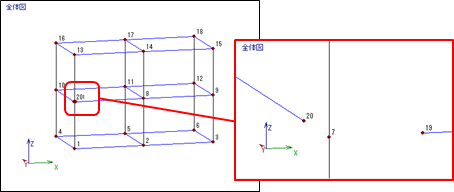
- プルダウンメニューから[ツール]→[架構]→[節点の同一化]を選択、または[ツールバー]の
 をクリックします。
- [表示モード]を[節点]
 、[認識モード]を[節点]
 にします。
- [プロパティウィンドウ]で[変更対象]を「選択した節点」にします。

- 同一化を行う「節点7」と「節点19」と「節点20」を選択します。
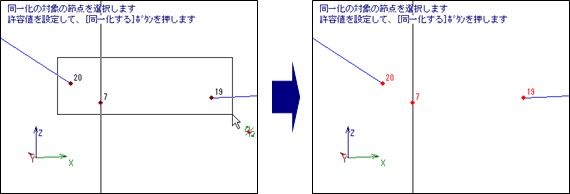
- [プロパティウィンドウ]に選択した節点が表示されます。
[許容値]を「100」と入力し、[同一化する]ボタンをクリックすると、メッセージダイアログが表示されます。


- [OK]ボタンをクリックすると、節点19と節点20が削除され、節点19と節点20に接続していたはり部材が節点7に接続します。


- [終了]ボタンをクリック、または[Tab]キーを押すと終了します。
※ [リセット]ボタンをクリックすると、設定が初期値に戻ります。
<同一化させる節点の順番を変えた場合>
- [プロパティウィンドウ]リストの「No」を押すと、降順にソートされます。
[許容値]を「100」と入力し、[同一化する]ボタンをクリックすると、メッセージダイアログが表示されます。


- [OK]ボタンをクリックすると、リストの1番上にある節点20から100mm以内にある節点7が同一化され、100mm以内にない節点19は同一化されません。


- [終了]ボタンをクリック、または[Tab]キーを押すと終了します。
※ [リセット]ボタンをクリックすると、設定が初期値に戻ります。